
Descarga 4Videosoft Video Converter – Herramienta Rápida, Gratuita y Segura para Convertir Vídeos
Resumen
En el mundo actual impulsado por el multimedia, convertir archivos de vídeo para diferentes dispositivos es casi inevitable. Ya sea que poseas un iPhone, una tableta Android, una consola de juegos o un reproductor multimedia antiguo, cada plataforma suele requerir un códec de vídeo específico o un formato de contenedor determinado. 4Videosoft Video Converter se presenta como una útil herramienta gratuita que simplifica este proceso, a menudo tedioso.
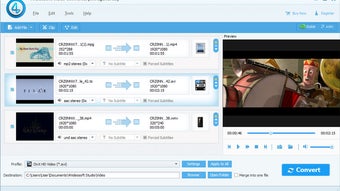
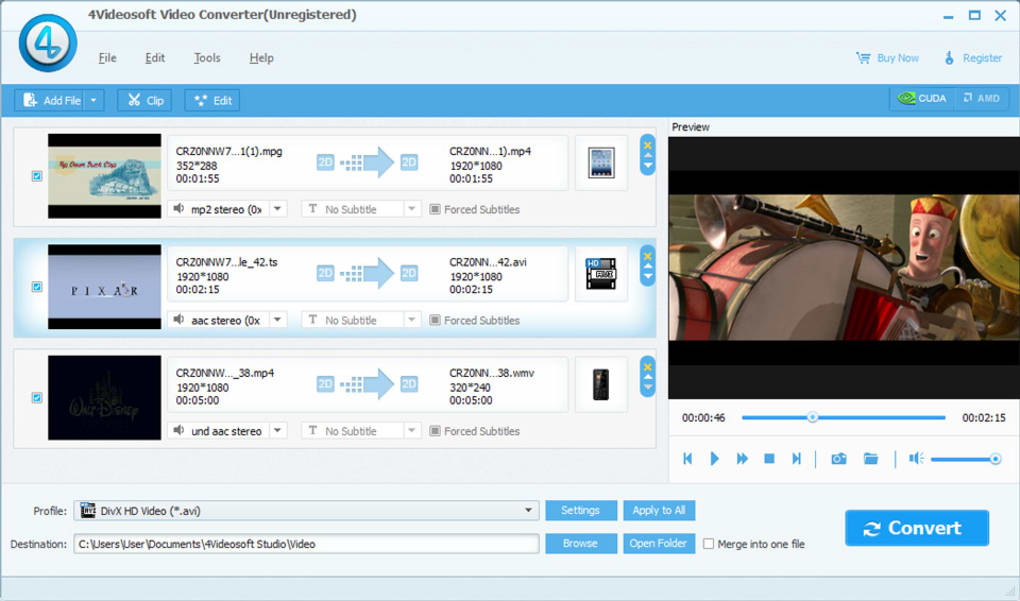
Diseñado con una interfaz limpia y amigable, el convertidor permite agregar uno o varios archivos de vídeo a una cola, seleccionar un formato de destino desde un extenso menú desplegable y lanzar la conversión con un solo clic. El software admite decenas de formatos populares, agrupados de forma intuitiva por familias de dispositivos como iPod Touch, Apple TV, PSP, Creative Zen, Zune, Xbox, iPhone y muchos teléfonos Android líderes. Aunque los perfiles preestablecidos no se pueden personalizar ni guardarse como plantillas nuevas, cubren las configuraciones más comunes de resolución, tasa de bits y relación de aspecto necesarias para la reproducción diaria.
Más allá de la conversión básica, 4Videosoft también incluye herramientas de edición ligeras —recortar, recortar y previsualizar— que te permiten extraer únicamente el segmento que necesitas antes de iniciar la conversión. El reproductor de vídeo integrado también te ayuda a verificar la salida sin salir de la aplicación. En conjunto, el convertidor ofrece una combinación equilibrada de velocidad, simplicidad y funciones esenciales de edición, convirtiéndolo en una opción sólida para usuarios que necesitan una solución confiable y gratuita para convertir vídeos en Windows.
Características Principales
- Amplia compatibilidad con formatos: Convierte entre más de 30 formatos de vídeo, incluyendo MP4, AVI, MOV, WMV, FLV, MKV y contenedores específicos de dispositivos.
- Perfiles centrados en dispositivos: Perfiles preconfigurados para iPod Touch, iPhone, iPad, teléfonos Android, Xbox, PlayStation, PSP, Creative Zen, Zune y Apple TV.
- Conversión por lotes: Añade múltiples archivos a una cola y conviértelos secuencialmente, ahorrando tiempo con bibliotecas de medios grandes.
- Herramientas de edición básicas: Recorta secciones indeseadas, recorta el marco para enfocarte en una zona específica y ajusta puntos de inicio y fin antes de la conversión.
- Reproductor de vídeo integrado: Previsualiza archivos de origen y salida dentro de la misma interfaz para asegurar la correcta configuración.
- Motor de procesamiento rápido: Códecs optimizados que aprovechan procesadores de múltiples núcleos para una conversión más rápida sin sacrificar calidad.
- Gratis y seguro: Sin cargos ocultos, experiencia sin anuncios y actualizaciones regulares que mantienen el software compatible con las últimas normas de vídeo.
- Interfaz sencilla: Añade archivos mediante arrastrar y soltar, menús desplegables claros y un botón de inicio único para una operación sin complicaciones.
Guía de Instalación y Uso
Instalación Paso a Paso
Instalar 4Videosoft Video Converter es sencillo. Primero, visita el sitio web oficial de 4Videosoft y haz clic en el botón Descargar para la versión de Windows. El archivo instalador (4VideosoftSetup.exe) suele tener menos de 15 MB, lo que lo hace rápido de descargar incluso en conexiones lentas.
Ejecuta el archivo ejecutable, y aparecerá el asistente estándar de instalación de Windows. Acepta el acuerdo de licencia, elige la carpeta de instalación preferida (la predeterminada es C:\Program Files\4Videosoft Video Converter) y haz clic en Instalar. El proceso se completa en menos de un minuto, tras lo cual puedes iniciar el programa desde el menú Inicio o desde un acceso directo del escritorio.
Cómo convertir un vídeo
Una vez que la aplicación se abre, verás una ventana principal limpia con un botón grande Añadir archivos. Haz clic en él o simplemente arrastra tus archivos de vídeo al área de cola. Tras cargar los archivos, selecciona un dispositivo de destino desde la lista desplegable Perfil de dispositivo.
Cada perfil ajusta automáticamente la resolución, la tasa de cuadros y el códec para coincidir con las especificaciones del dispositivo seleccionado. Si prefieres un formato personalizado, elige Configuración personalizada y establece manualmente el contenedor, el códec de vídeo, el códec de audio y la tasa de bits. Para ediciones rápidas, haz clic en el icono Recortar para marcar los puntos de inicio y fin, o en el botón Recortar para enfocarte en una región específica del marco.
Cuando todo esté listo, presiona el botón brillante Iniciar. La barra de progreso muestra el estado de conversión en tiempo real, y puedes pausar o cancelar en cualquier momento. Tras completarse, los archivos de salida aparecerán en la carpeta de destino que especificaste en la pestaña Configuración.
Finalmente, utiliza el reproductor integrado para verificar la calidad de reproducción antes de transferir los archivos a tu dispositivo.
Compatibilidad, Ventajas y Desventajas
Compatibilidad con Sistemas Operativos
4Videosoft Video Converter está diseñado exclusivamente para plataformas Windows, compatible con Windows 7, 8, 8.1 y 10 (tanto de 32 bits como de 64 bits). El software requiere al menos un procesador de doble núcleo, 2 GB de RAM y 100 MB de espacio libre en disco para la instalación. Aunque actualmente no existe una versión nativa para macOS, Linux, Android ni iOS, el ejecutable de Windows puede funcionar en máquinas macOS mediante herramientas de virtualización como Parallels o Boot Camp.
Ventajas
- Gratis para descargar y usar sin cargos ocultos.
- Amplia compatibilidad con formatos y dispositivos simplifica la conversión para muchos gadgets populares.
- El procesamiento por lotes ahorra tiempo al manejar bibliotecas de vídeo grandes.
- Las funciones integradas de recorte y recorte eliminan la necesidad de software de edición separado.
- Instalador ligero y bajos requisitos del sistema lo hacen adecuado para PCs antiguos.
- Actualizaciones regulares mantienen la biblioteca de códecs actualizada y segura.
Desventajas
- No permite guardar perfiles personalizados; los usuarios deben depender de las configuraciones preestablecidas.
- Falta de funciones avanzadas de edición como filtros, subtítulos o marcas de agua.
- Solo disponible para Windows; no hay aplicación nativa para macOS, Linux, Android ni iOS.
- La interfaz, aunque limpia, parece un poco anticuada frente a convertidores más recientes.
- La calidad de salida puede variar en archivos de origen de alta resolución 4K debido a la limitada selección de códecs.
Preguntas Frecuentes (FAQ) y Conclusión
¿4Videosoft Video Converter es realmente gratuito?
Sí, la versión base es completamente gratuita. Ofrece todas las funciones de conversión principales sin cargos ocultos ni actualizaciones obligatorias. En el futuro podrían estar disponibles complementos premium opcionales, pero no son necesarios para el uso estándar.
¿Puedo convertir vídeos para mi teléfono Android?
Absolutamente. El software incluye perfiles preestablecidos para marcas populares de Android como Samsung, Huawei y LG. También puedes seleccionar un perfil genérico para Android o personalizar la configuración manualmente.
¿Qué calidad de vídeo puedo esperar tras la conversión?
La calidad de salida depende del archivo de origen y del perfil elegido. Para la mayoría de vídeos de definición estándar y alta definición, el perfil mantiene la fidelidad visual original mientras ajusta el códec para la compatibilidad con el dispositivo. Para contenido 4K, es posible que debas ajustar manualmente la tasa de bits y la resolución.
¿El programa admite subtítulos?
La versión gratuita no incorpora subtítulos directamente. Si necesitas soporte para subtítulos, deberás agregarlos en un paso separado usando un editor de subtítulos dedicado o un convertidor más avanzado.
¿Es confiable el reproductor integrado para previsualizar archivos grandes?
El reproductor integrado funciona bien para la mayoría de clips menores a 2 GB. Para archivos extremadamente grandes o de alta resolución, podrías experimentar una ligera lentitud, en cuyo caso se recomienda usar un reproductor externo como VLC.
Conclusión – ¿Deberías descargar 4Videosoft Video Converter?
Si buscas una solución sencilla y gratuita para convertir vídeos para una amplia gama de dispositivos, 4Videosoft Video Converter cumple exactamente con eso. Su extensa biblioteca de perfiles, capacidad de procesamiento por lotes y herramientas de edición básicas lo convierten en una opción práctica para usuarios casuales y entusiastas de vídeo a pequeña escala. Aunque carece de algunas funciones avanzadas y está limitado a Windows, la facilidad de uso, las actualizaciones seguras y el modelo de costo cero superan estas desventajas para la mayoría de tareas de conversión diarias. Descárgalo hoy, prueba el perfil que se ajusta a tu dispositivo y disfruta de una reproducción sin complicaciones sin necesidad de suites costosas y con muchas funciones.
Ventajas: Gratis, amplia compatibilidad con formatos, interfaz sencilla, conversión por lotes, edición básica.
Desventajas: Solo para Windows, sin perfiles personalizados, edición avanzada limitada.







